Asoftis PDF Editor: úprava, vyplnění a podpis PDF
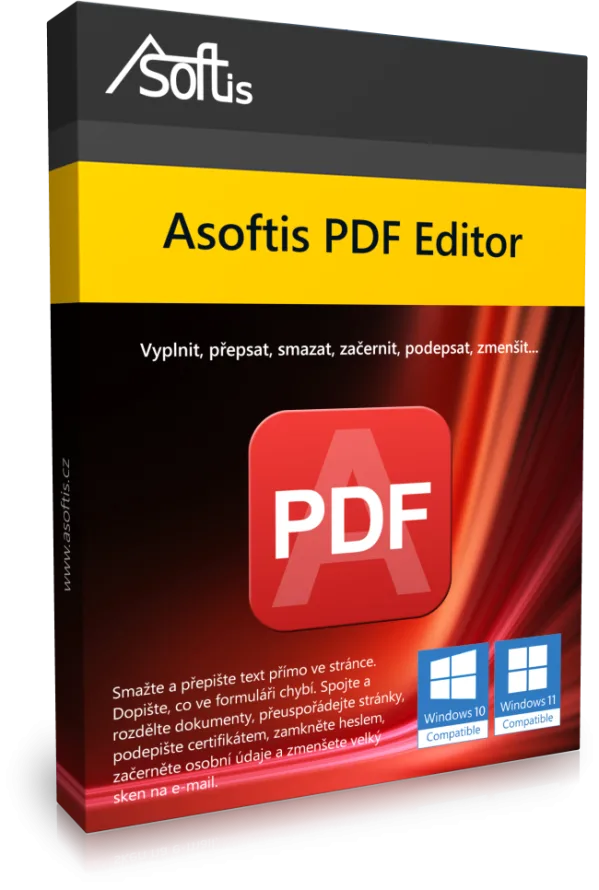
Asoftis PDF Editor spojí a rozdělí PDF, dopíše i přepíše text, vyplní formulář, podepíše certifikátem a začerní osobní údaje. Vše ve Vašem počítači.
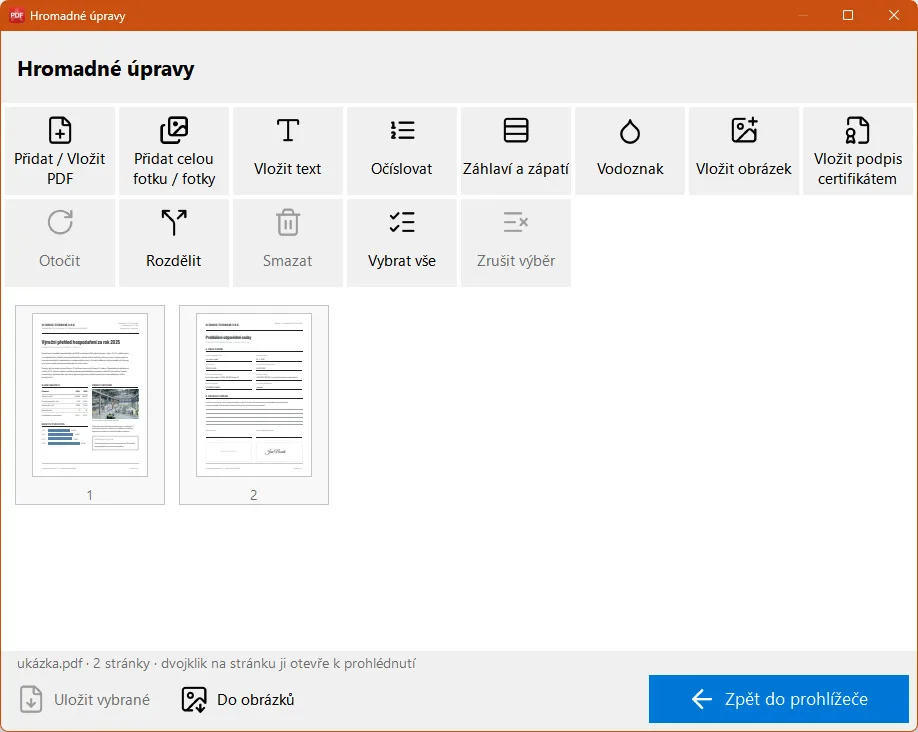
- spojí, rozdělí a přeuspořádá stránky přetažením myší
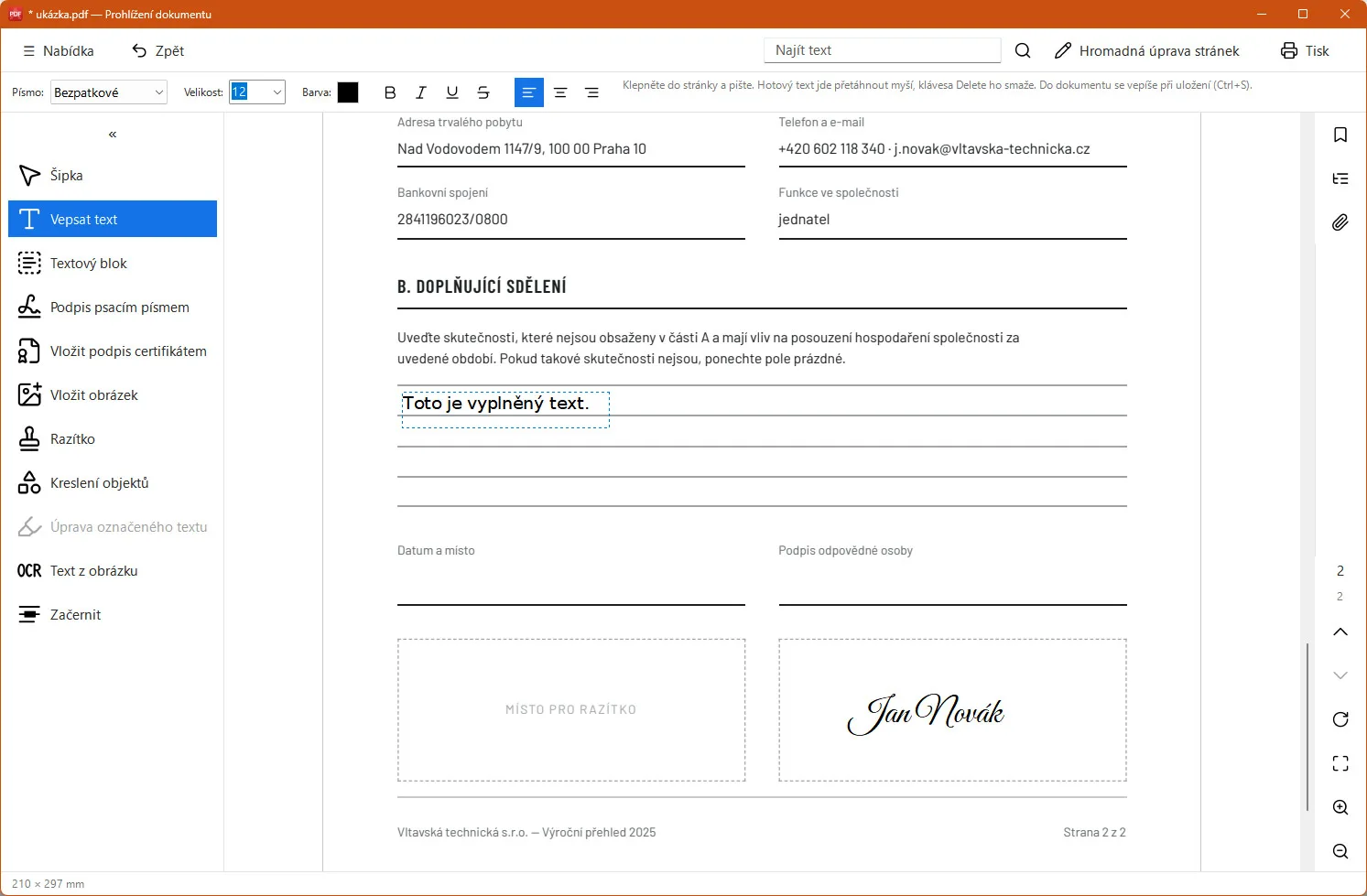
- dopíše i přepíše text přímo ve stránce – i tam, kde formulář vyplnitelná pole nemá
- podepíše certifikátem a u cizích dokumentů ověří, jestli je podpis pravý
- vše ve Vašem počítači – bez předplatného a bez nahrávání na internet
Verze 1.3.0 vodoznak v uložených úpravách kompletně v češtině
Asoftis PDF Editor: práce s PDF ve vlastním počítači
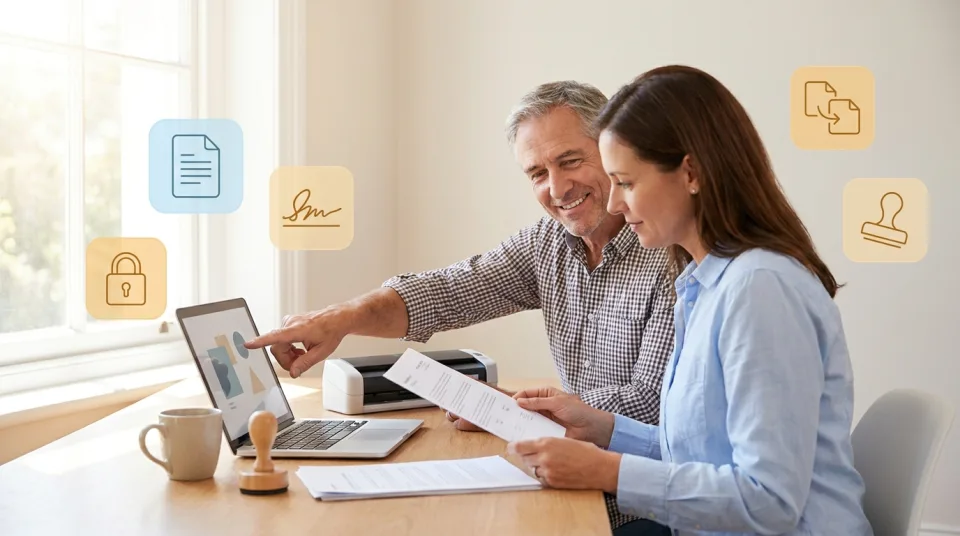
Asoftis PDF Editor je český program pro Windows, kterým vyřídíte běžnou práci s PDF dokumenty bez předplatného a bez posílání souborů na cizí server. Spojí libovolný počet dokumentů do jednoho, rozdělí je po stránkách, podle kapitol nebo na sudé a liché, přeuspořádá stránky přetažením myší, otočí je a smaže.
Do stránky umí text dopsat i přepsat – takže vyplníte i úřední formulář, který vyplnitelná pole nemá a jinak by se musel vytisknout, vypsat propiskou a znovu naskenovat. Hotový dokument pak podepíšete svým certifikátem a u cizích podepsaných souborů program ověří, jestli je podpis pravý.
Dál umí zamknout dokument heslem, začernit osobní údaje tak, že se text opravdu odstraní, očíslovat stránky, doplnit záhlaví, zápatí i vodoznak, zmenšit velký sken na velikost vhodnou do e-mailu, vytisknout s náhledem papíru a zpracovat celou složku dokumentů najednou. Prohlížet a tisknout s ním PDF můžete zdarma napořád – licenci potřebujete, teprve když chcete uložit upravený dokument.
Proč si vybrat Asoftis PDF Editor
 Hlavní přínosy
- zaplatíte jednou a používáte navždy, žádné předplatné
- dokumenty zůstanou ve Vašem počítači, nikam se nenahrávají
- vyplníte i úřední formulář, který vyplnitelná pole nemá
- prohlížení a tisk PDF zdarma i bez licence, bez časového omezení
- kompletně v češtině, volitelně i slovensky, polsky a anglicky
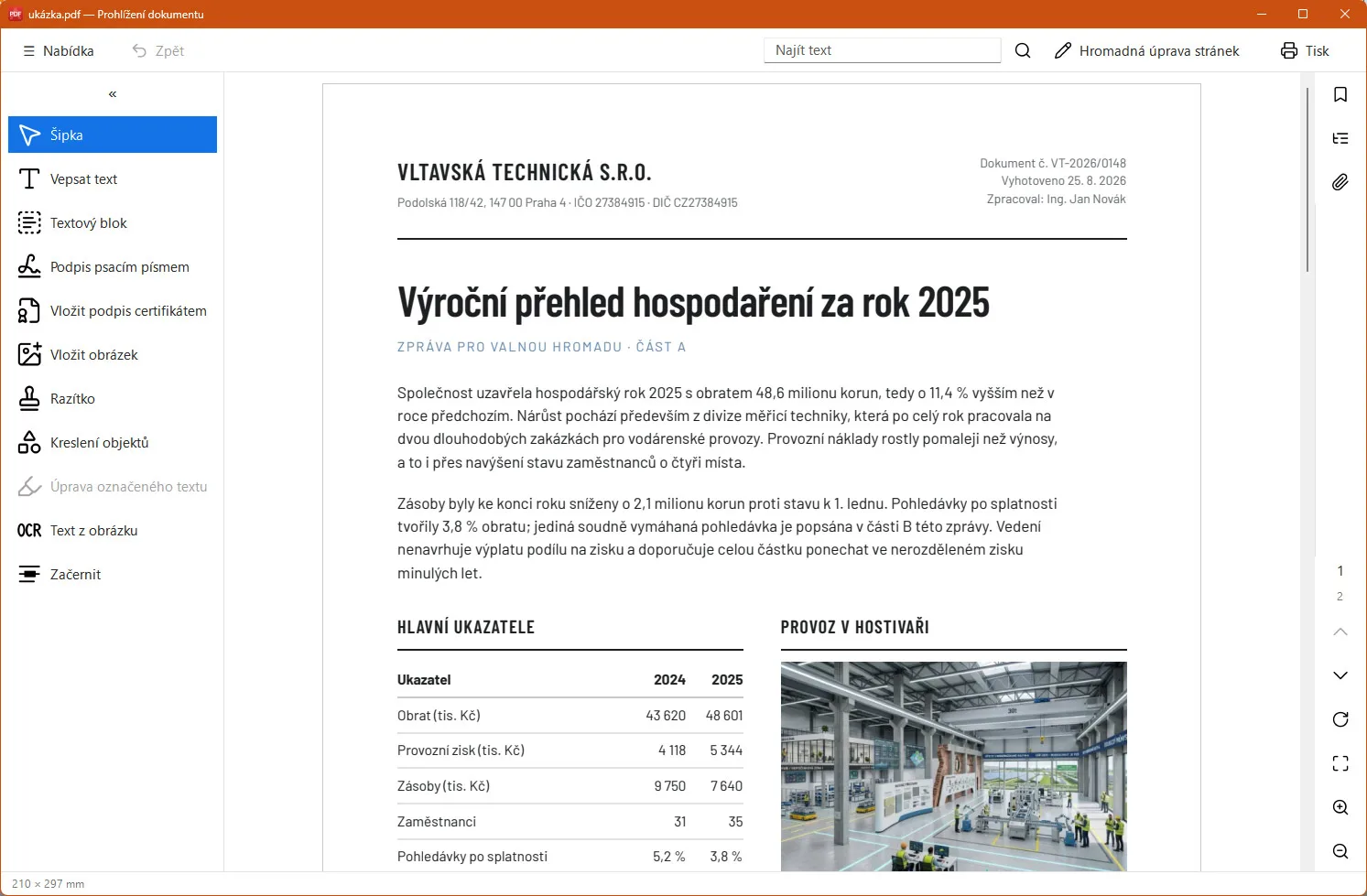
- velká tlačítka a popisky u ikon – poradí si i méně zkušený uživatel
 Další výhody
- spojení, rozdělení a přeuspořádání stránek bez mezisouborů
- podpis psacím písmem, vlastní razítka i galerie hotových
- podpis certifikátem I.CA, PostSignum i eIdentity, včetně čipové karty
- ověření cizího podpisu na pět bodů podle eIDAS
- začernění, po kterém text v souboru opravdu není
- zamknutí dokumentu heslem šifrou AES-256
- vlastní tiskové okno s živým náhledem papíru, tisk vektorově
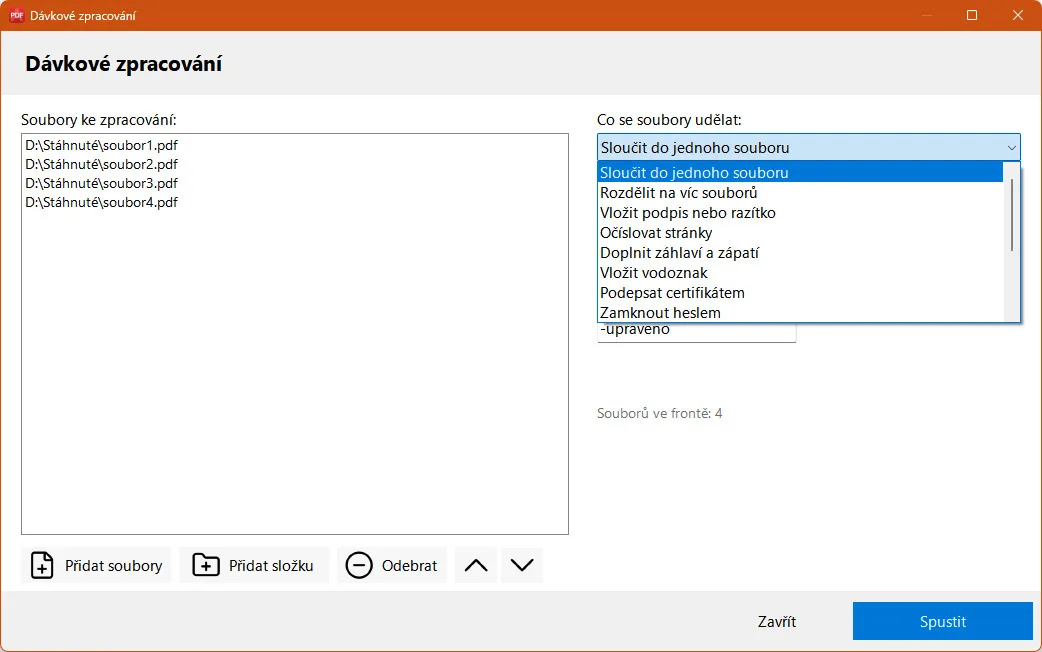
- dávkové zpracování celé složky se čtrnácti operacemi
- nepotřebuje .NET, Javu ani knihovny Visual C++ – vše je přibalené
Přehled hlavních funkcí

Spojení, rozdělení a přeuspořádání stránek
Program nedrží otevřený dokument, ale seznam stránek. Slučování, dělení, mazání, otáčení i změna pořadí jsou proto jedna a tatáž operace a nevznikají u nich žádné mezisoubory – naskládáte pět dokumentů, něco vyházíte, přeuspořádáte myší a uložíte jednou. Zdrojové soubory se přitom nikdy nepřepisují.

Dopsání a přepsání textu přímo ve stránce
Klepnete do stránky a píšete. Hotový text jde chytit myší, přesunout, přepsat i smazat, vybrat písmo, velikost, barvu, tučné nebo kurzívu. Diakritika funguje bez výhrad. Právě proto vyplníte i úřední formulář, který vyplnitelná pole nemá – a když je má, program je podbarví, ať víte, kam se dá psát.

Formuláře pojišťoven a text ze skenu
Dynamické formuláře XFA – typicky přehledy českých zdravotních pojišťoven – se ve většině prohlížečů otevřou prázdné. Tenhle program si je vysází sám a ukáže vyplněné, včetně čárového kódu, který pojišťovna skenuje. Ze skenu navíc přečte text v označené oblasti, nebo z celého dokumentu udělá prohledávatelné PDF – česky, včetně diakritiky.

Razítka a podpis psacím písmem
Své jméno necháte vysázet ozdobným psacím písmem a umístíte ho tam, kam patří – vypadá to jako podpis na papíře. Stejně se vkládá vlastní obrázek podpisu nebo razítka a hotová razítka z galerie: ZAPLACENO, SCHVÁLENO, DŮVĚRNÉ, PŘIJATO. Je to obrázek ve stránce, ne elektronický podpis – na ten je funkce níž.

Elektronický podpis certifikátem
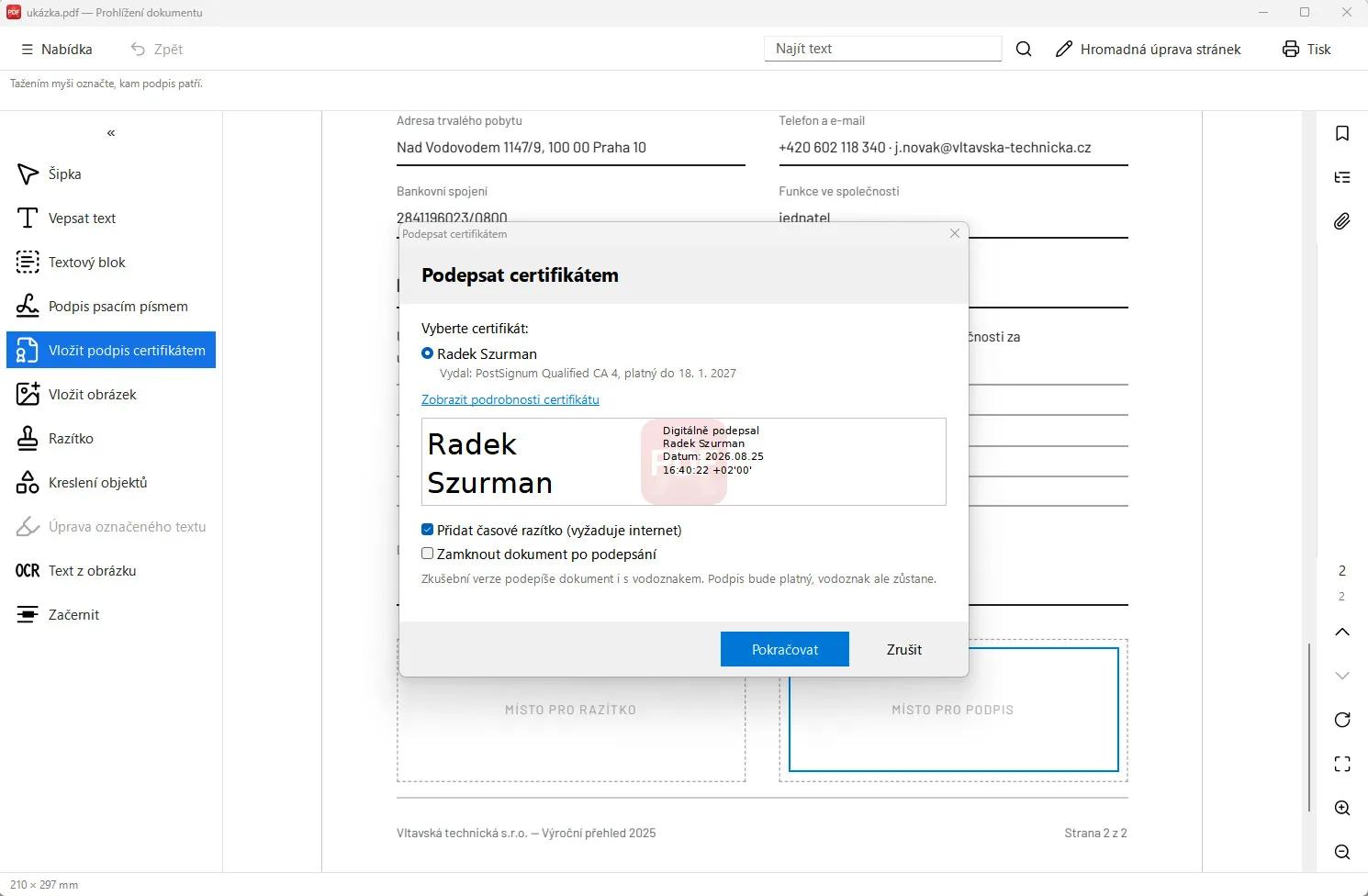
Podepíše dokument Vaším certifikátem od I.CA, PostSignum nebo eIdentity, včetně certifikátu na čipové kartě a tokenu. Podepisují přímo Windows, takže klíč úložiště neopustí a o PIN si řekne ovladač karty – nic se neodesílá na žádný podpisový server. Podpisový blok umístíte tažením myši, nebo zvolíte podpis neviditelný.

Ověření cizího podpisu podle eIDAS
U podepsaného dokumentu program rovnou řekne, jak na tom je, a ověřuje pět věcí: jestli se soubor po podpisu nezměnil, jestli certifikát vede k autoritě z důvěryhodného seznamu Evropské unie, jestli je kvalifikovaný, jestli v době podepsání platil a jestli nebyl odvolaný. Seznamy si stahuje z celé Unie, takže uzná i podpis ze Slovenska, Polska nebo Německa.

Začernění, po kterém text opravdu zmizí
Levné programy nakreslí černý obdélník a text pod ním v souboru zůstane – příjemce ho označí, zkopíruje a přečte. Tady se text z dokumentu odstraní znak po znaku, obrázky se přebarví a program si po zápisu sám ověří, že v oblasti nic nezbylo. Hodí se na rodná čísla, adresy a výpisy z rejstříku.

Zmenšení souboru, číslování a vodoznak
Velký sken zmenšíte výběrem ze tří předvoleb místo technických čísel; text a písma zůstanou beze změny, takže v dokumentu jde dál hledat. Stránky očíslujete, doplníte záhlaví a zápatí se značkami pro číslo stránky, počet stran a datum, nebo přes stránky pustíte vodoznak KOPIE, NÁVRH či DŮVĚRNÉ.

Dávkové zpracování celé složky
Jedna operace na hromadu souborů, na výběr je jich čtrnáct – od sloučení a rozdělení přes razítko, číslování a vodoznak až po podpis certifikátem, zamknutí heslem a zmenšení. Ptá se stejnými okny jako jednotlivé operace, zdroj nikdy nepřepisuje a jeden poškozený soubor nezhodí zbytek dávky.
Co program dělá a co ne
Pracuje se stránkami – spojí je, rozdělí, otočí, podepíše i zamkne heslem, a do stránky umí text dopsat i přepsat. Nepřevádí ale PDF do Wordu ani Excelu – to jsme vynechali záměrně, protože rozvržení stránky žádný převodník spolehlivě nevymyslí a výsledek bývá nepoužitelný. Neumí ani archivační formát PDF/A a neduplikuje podpis v dokumentu, který už podepsaný je. Dokument podepíše Vaším certifikátem – jestli bude výsledný podpis kvalifikovaný, závisí na tom, zda máte kvalifikovaný certifikát od akreditované autority.
Pro koho je Asoftis PDF Editor
Program se hodí, pokud platí některá z těchto situací:
- Naskenovali jste smlouvu po stránkách a máte z toho osm souborů místo jednoho.
- Z osmdesátistránkového dokumentu potřebujete poslat jen tři stránky.
- Sken z multifunkce má 24 MB a nejde odeslat e-mailem.
- Formulář z úřadu nejde vyplnit na počítači – nemá vyplnitelná pole.
- Máte podepsat dokument elektronicky a certifikát máte v počítači nebo na čipové kartě.
- Přišla Vám podepsaná smlouva a potřebujete vědět, jestli je podpis pravý.
- Musíte odeslat výpis, ve kterém nesmí zůstat rodné číslo ani adresa.
- Přehled pro zdravotní pojišťovnu se jinde otevře prázdný s hláškou „Please wait…“.
- Máte dvě stě faktur a všechny chcete orazítkovat nebo očíslovat najednou.
- Chcete PDF jen otevírat a tisknout – na to je program zdarma napořád.
Jak s PDF pracovat
Otevřete dokument
Přetáhnete PDF do okna programu, otevřete ho tlačítkem nebo dvojklikem v Průzkumníku. Poradí si i se souborem zamčeným heslem – jen se na heslo zeptá. Prohlížení a tisk fungují zdarma i bez licence.
Upravte, co potřebujete
V okně Hromadná úprava stránek dokumenty spojíte, rozdělíte, otočíte nebo přeuspořádáte myší. V prohlížeči dopíšete text, vyplníte formulář, přidáte razítko nebo podpis psacím písmem, očíslujete stránky a začerníte osobní údaje.
Uložte, podepište nebo vytiskněte
Hotový dokument se ukládá do nového souboru, originál zůstane nedotčený. Můžete ho rovnou podepsat certifikátem, zamknout heslem, zmenšit na velikost do e-mailu nebo vytisknout s náhledem papíru.
 Časté dotazy
Musím platit každý rok?
Ne. Licenci kupujete jednou a platí trvale, žádné předplatné se neobnovuje. Pro srovnání: Adobe Acrobat stojí zhruba 7 300 Kč ročně.
Nahrávají se moje dokumenty někam na internet?
Ne. Všechno se děje na Vašem počítači. Program se na internet obrací jen kvůli kontrole nové verze a kvůli aktualizaci seznamu důvěryhodných certifikačních autorit – a ani při tom neodesílá nic o Vás ani o Vašich dokumentech. Jediná další výjimka je hlášení o pádu programu; to odejde, jen když ho po pádu sami odešlete.
Můžu ho používat jen jako prohlížeč PDF, když si ho nekoupím?
Ano. Otevírání, čtení, hledání v textu, kopírování i tisk fungují bez licence, bez vodoznaku a bez časového omezení. Za peníze jsou až úpravy dokumentu – spojení, dopsaný text, razítko, podpis a všechno ostatní, co se ukládá.
Co všechno vyzkouším ve zkušební verzi?
Úplně všechno a bez časového omezení. Vodoznak dostane teprve dokument, který uložíte se změnou. Po registraci zmizí i ten.
Vyplním s ním formulář, který vyplnit nejde?
Ano, a je to nejčastější důvod, proč si lidé program kupují. Velká část úředních PDF nemá formulářová pole – program do takové stránky umí vepsat text kamkoliv, takže odpadá tisknout, vyplnit propiskou a znovu naskenovat.
Vytvořím s ním kvalifikovaný elektronický podpis?
Program podepíše dokument Vaším certifikátem. Jestli je výsledný podpis kvalifikovaný, závisí na tom, zda máte kvalifikovaný certifikát od akreditované autority – I.CA, PostSignum nebo eIdentity.
Jaký je rozdíl mezi podpisem psacím písmem a podpisem certifikátem?
Podpis psacím písmem vysází Vaše jméno ozdobným písmem a vloží ho do stránky – stejně jako razítko nebo obrázek vlastního podpisu. Vypadá jako podpis na papíře a k běžné korespondenci stačí, ale je to obrázek ve stránce, ne elektronický podpis. Ten vzniká až funkcí Podepsat certifikátem, která k dokumentu připojí Váš certifikát a příjemce si ho může ověřit.
Funguje to s certifikátem na čipové kartě?
Ano. Podepisují přímo Windows, klíč kartu neopustí a o PIN si řekne ovladač karty. Nic se neodesílá na žádný podpisový server.
Otevře to přehled pro zdravotní pojišťovnu?
Ano. Přehledy pojišťoven jsou dynamické formuláře XFA, které se ve většině prohlížečů otevřou prázdné. Tenhle program si takový formulář vysází sám a ukáže ho vyplněný – umí ho i vytisknout, uložit jako běžné PDF a podepsat.
Umí to OCR?
Ano, dvěma způsoby. Přečte text z označené oblasti skenu do schránky, nebo z celého naskenovaného dokumentu udělá prohledávatelné PDF – stránky přitom vypadají přesně jako předtím. Obojí česky včetně diakritiky.
Umí to převést PDF do Wordu?
Ne, a záměrně to neděláme. Žádný převodník rozvržení stránky spolehlivě nevymyslí a výsledek takového převodu bývá nepoužitelný.
Otevře to PDF zamčené heslem?
Ano, při otevírání se na heslo zeptá. Dokument umí heslem i zamknout – šifrou AES-256.
Přepíše mi to výchozí prohlížeč PDF?
Ne, pokud si to sami nezaškrtnete. Program se jen přidá do nabídky „Otevřít v programu“. Když ho naopak výchozím mít chcete, je v Nastavení tlačítko, které Vás k tomu dovede.
Vidím špatně, jsou ikony malé.
Svislý pruh nástrojů jde rozbalit šipkou tak, aby u každé ikony byl i její název. Nastavení si program pamatuje do příště.
Je program v češtině?
Ano, kompletně – včetně hlášek a tlačítek Ano / Ne / Storno. V Nastavení jde přepnout i na slovenštinu, polštinu nebo angličtinu a změna se projeví ihned, bez restartu.
Na jakých verzích Windows program běží?
Na Windows 10 a Windows 11, v 64bitové variantě. Nepotřebuje .NET, Javu ani knihovny Visual C++ – vše je přibalené v instalaci.